インスタ広告の始め方完全ガイド!アカウント開設から広告配信まで
 相談者Aさん
インスタ広告を出してみたいけど、手順が難しそうで手が止まっている……
 相談者Bさん
アプリの“宣伝”ボタンを押すだけでいいの?それとも別のやり方があるの?
 松田絵理
松田絵理大丈夫です、ひとつずつ順番に進めれば、ちゃんと「配信開始」までたどり着けますよ。この記事で一緒に見ていきましょう。
そんな方のために、この記事ではインスタ広告(Instagram広告)を、アカウントの準備から実際の配信まで、順番に沿って解説します。
こんにちは。広告運用歴10年、広告代理店を経営している松田です。はじめての方がつまずきやすいポイントも先回りしてお伝えするので、この通りに進めれば「配信開始」までたどり着けます。
この記事でわかること:
- インスタ広告を出すために必要なもの
- iPhoneアプリの「宣伝」で出すと損をする理由(手数料の話)
- アカウント開設から配信までの6ステップ
- はじめてでもつまずかないためのコツ
なお、計測タグ(ピクセルなど)の細かい設定は、もう一歩進んだ内容なのでこの記事では扱いません。まずは「自分で広告を配信できる」ところをゴールにします。
始める前に|インスタ広告に必要なもの
まず、手元にそろえておくものを確認しましょう。
- Instagramアカウント(あとで「プロアカウント」に切り替えます)
- Facebookページ(インスタ広告でも必要になります)
- Meta広告マネージャー(広告を作る管理画面)
- 支払い方法(クレジットカードなど)
- 広告の飛ばし先(LP・LINE登録ページ・プロフィールなど)
「Facebookは使っていないのに必要なの?」と思うかもしれませんが、インスタ広告の仕組みはFacebookページとセットになっているため、ページだけは用意しておきます。
【重要】iPhoneアプリの「宣伝する」で出すと手数料がかかります
ここは、始める前に必ず知っておいてほしいポイントです。
インスタの投稿にある「宣伝する」ボタン。スマホから手軽に押せるので便利そうに見えますが、iPhone(iOSアプリ)から広告を出すと、Appleの手数料(30%)が広告費に上乗せされます。
つまり、同じ1万円を使っても——
- iPhoneアプリの「宣伝」から出す → 手数料が乗るぶん、実際に広告に使われる金額が目減りする
- Meta広告マネージャー(パソコンやブラウザ)から出す → 手数料はかからず、1万円まるごと広告費に使える
同じ予算でも、届く量が変わってしまうということです。ですのでこの記事では、手数料のかからない「広告マネージャー」から配信する方法で進めていきます。少し手間に感じても、こちらが断然おすすめです。
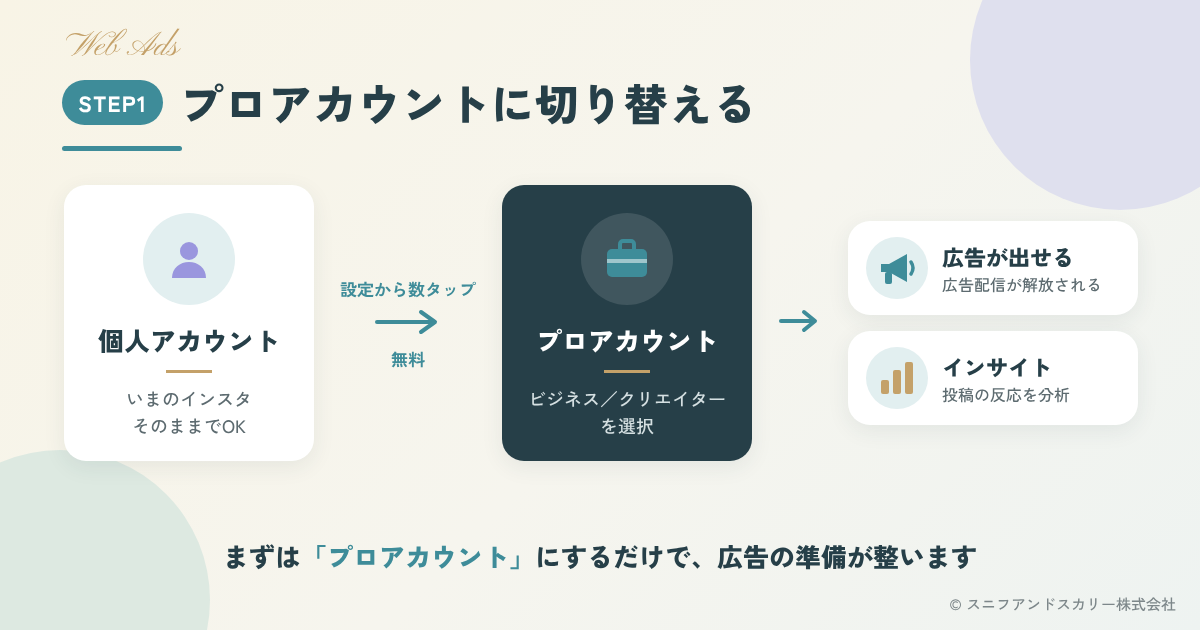
ステップ1:Instagramをプロアカウントに切り替える
まず、個人のインスタアカウントをプロアカウント(ビジネス)に切り替えます。設定メニューから数タップで無料でできます。これで広告や分析(インサイト)が使えるようになります。
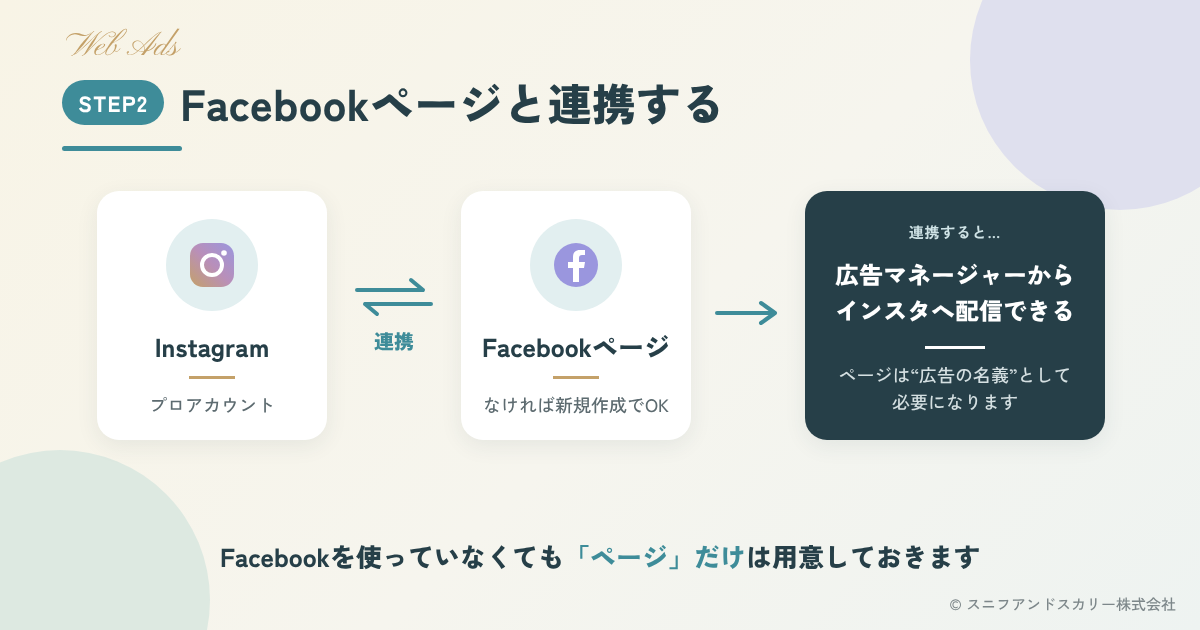
ステップ2:Facebookページと連携する
次に、Facebookページを用意し、Instagramアカウントと連携します。すでにページがある方はそれを使えばOK。ない方は新しく作成しましょう。連携しておくことで、広告マネージャーからインスタへ配信できるようになります。
ステップ3:Meta広告マネージャーを用意する
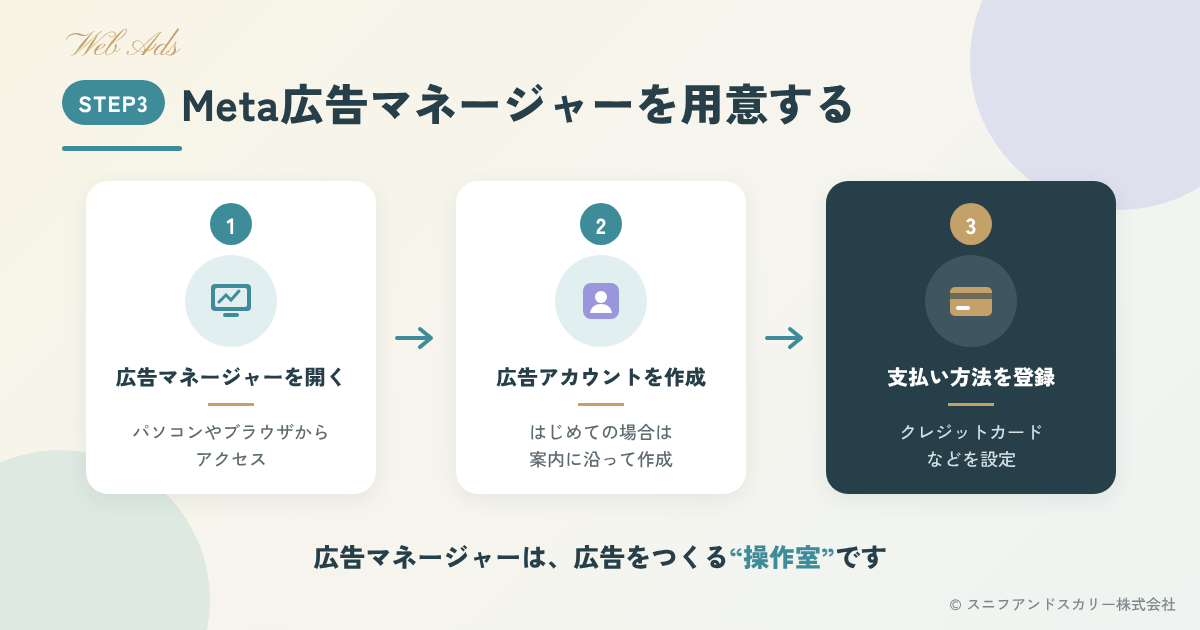
パソコンやブラウザからMeta広告マネージャーを開きます。ここが広告をつくる“操作室”です。はじめての場合は、広告アカウントの作成と支払い方法の登録を求められるので、案内に沿って進めます。
(ここまでが「準備」。ここからが実際の広告づくりです)
ステップ4:キャンペーンの目的を決める
広告マネージャーで新しい広告をつくると、最初に目的を選びます。「何のために広告を出すのか」をここで決めると、Metaがそれに合った届け方を自動で調整してくれます。
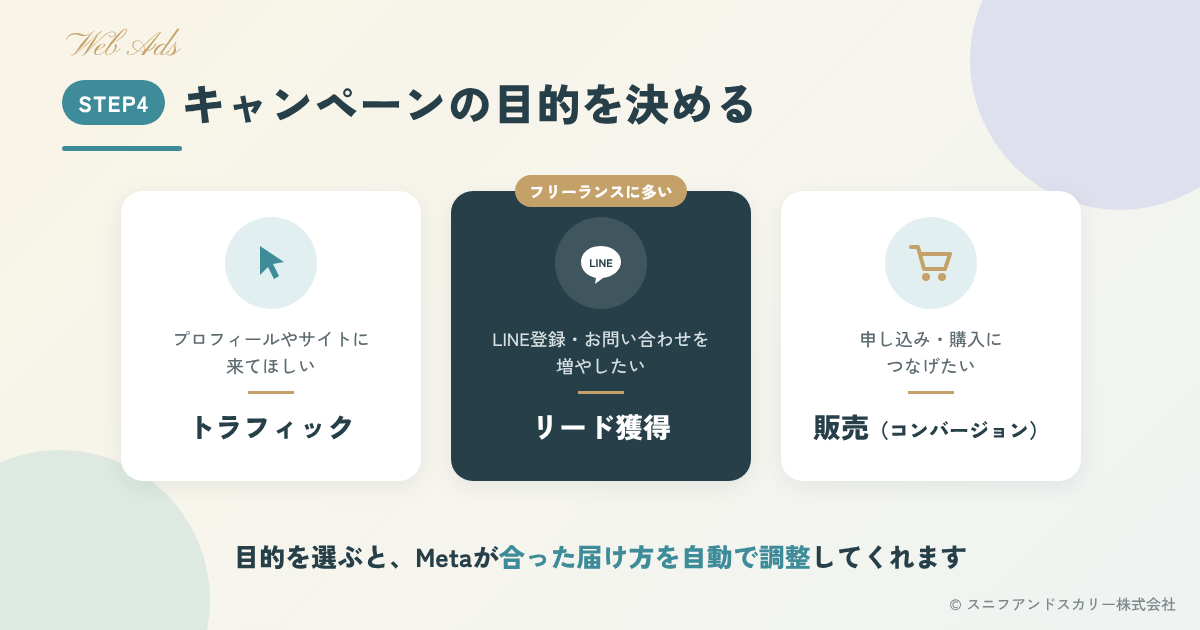
- プロフィールやサイトに来てほしい → トラフィック
- LINE登録・お問い合わせを増やしたい → リード獲得
- 申し込み・購入につなげたい → 販売(コンバージョン)
フリーランスの方は、まず「LINE登録やお問い合わせ」をゴールに置くケースが多いです。
ステップ5:ターゲティングと予算を設定する
次に「誰に・いくらで」届けるかを決めます。
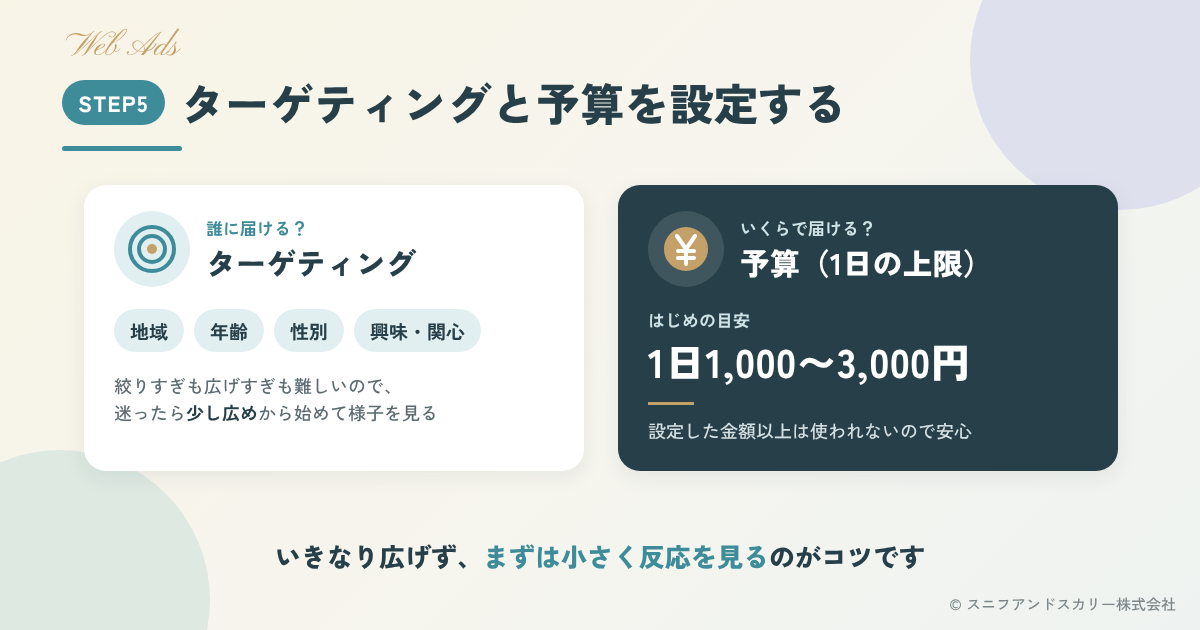
- ターゲティング:地域・年齢・性別・興味関心などで、届けたい人を絞ります
- 予算:1日あたりの上限を決めます(設定した金額以上は使われません)
はじめは1日1,000〜3,000円くらいから。いきなり広げず、まずは反応を見るのがコツです。ターゲットは絞りすぎても広げすぎても難しいので、迷ったら少し広めから始めて様子を見ましょう。
ステップ6:クリエイティブを作って審査・配信開始
最後に、実際に表示される画像・動画と文章(クリエイティブ)を設定します。
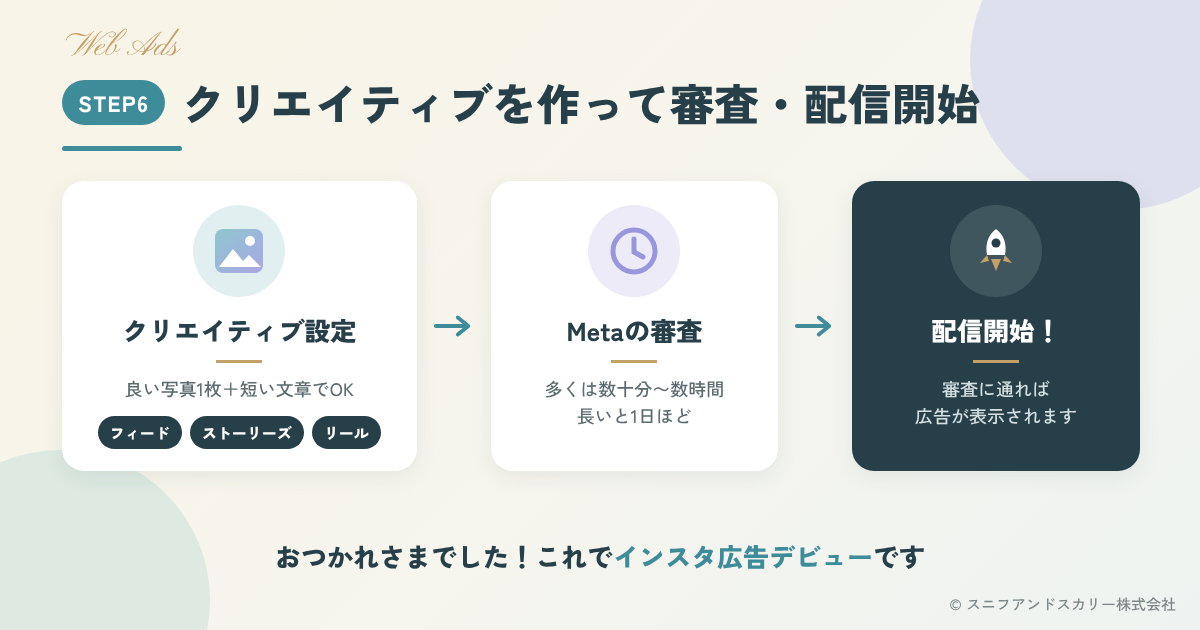
- 手持ちの良い写真1枚+短い文章からでOK
- 配置はフィード/ストーリーズ/リールなどから選べます
設定を確定すると、Metaの審査に入ります。多くは数十分〜数時間、長いと1日ほどで完了し、通れば配信開始です。おつかれさまでした、これであなたもインスタ広告デビューです。
よくあるトラブルと対処法
- 広告が配信されない → 審査中のことが多いです。まずは少し待ちましょう。支払い方法が未登録・エラーになっていないかも確認を。
- 審査に落ちた → 画像内の文字が多すぎる、表現がポリシーに触れている等が原因になりがち。文言や画像を見直して再申請します。
- クリックはあるのに申し込みが来ない → 広告ではなく“飛ばし先(LPやプロフィール)”に原因があることが多いです。受け皿を整えましょう。
- 反応が悪い → 数日で判断せず、まずは2週間ほど。そのうえでクリエイティブやターゲットを少しずつ変えて試します。
よくある質問(FAQ)
Q. インスタ広告とMeta広告は違うものですか?
A. 同じです。インスタ広告はMeta広告の仕組みを使って配信します。詳しくはMeta広告(インスタ広告)とは?で解説しています。
Q. スマホだけでも出せますか?
A. アプリからでも出せますが、iPhoneアプリの「宣伝」からだと手数料が上乗せされます。手数料をかけたくない方は、パソコン・ブラウザの広告マネージャーから出しましょう。
Q. 予算はいくらから始めるのがいい?
A. まずは1日1,000〜3,000円ほどで2週間が目安です。反応を見てから増やすのがおすすめです。
まとめ
- インスタ広告に必要なのは、プロアカウント・Facebookページ・広告マネージャー・支払い方法・飛ばし先。
- iPhoneアプリの「宣伝」は手数料がかかる。手数料なしの広告マネージャーから出すのが正解。
- 流れは「準備 → 目的 → ターゲティングと予算 → クリエイティブ → 審査・配信」の6ステップ。
- はじめは少額で、2週間ほど様子を見ながら育てていきましょう。
手順を読んでも「自分のサービスだとどう設定すればいい?」と迷うところは必ず出てきます。そんなときはひとりで抱え込まず、気軽にご相談ください。最初の一歩を一緒に踏み出しましょう。
▼ お問い合わせはこちら
あわせて読みたい
関連記事
-
 Meta広告(インスタ広告)とは?費用と仕組みをやさしく解説
 -
広告運用とは?Web・SNS・インスタ広告のやり方をやさしく解説
-
12月に慌てても遅い!?冬休み前に動く人が、年明けに結果を出す理由
-
今より売り上げを上げるためには?月商30~50万の方に伝えたい確実な方法
-
もう振り回されない!SNS運用のやり方がわからない人でもできるインスタの伸ばし方
-
コスパ・パフォーマンスが良いオススメの広告は? InstagramとFacebookの広告マネージャーの違い
-
情報発信するなら?女性起業家が広告を始めようと思ったときに知ってほしいこと
-
不正アクセスがあった場合の対処法(Meta・インスタ・フェイスブック)